Plesk Panel Üzerinden MSSQL Uzaktan Erişim İçin IP İzni Nasıl Verilir?
Plesk Windows Hosting hizmetinizde bulunan MSSQL veritabanınıza SQL Server Management Studio (SSMS) üzerinden bağlanabilmek için bağlantı kuracağınız IP adresine uzaktan erişim izni tanımlayabilirsiniz.
Bu rehberde, Plesk kontrol paneli üzerinden MSSQL veritabanınız için IP adresi tanımlama işlemini adım adım anlatıyoruz.
1. Plesk Kontrol Paneline Giriş Yapın
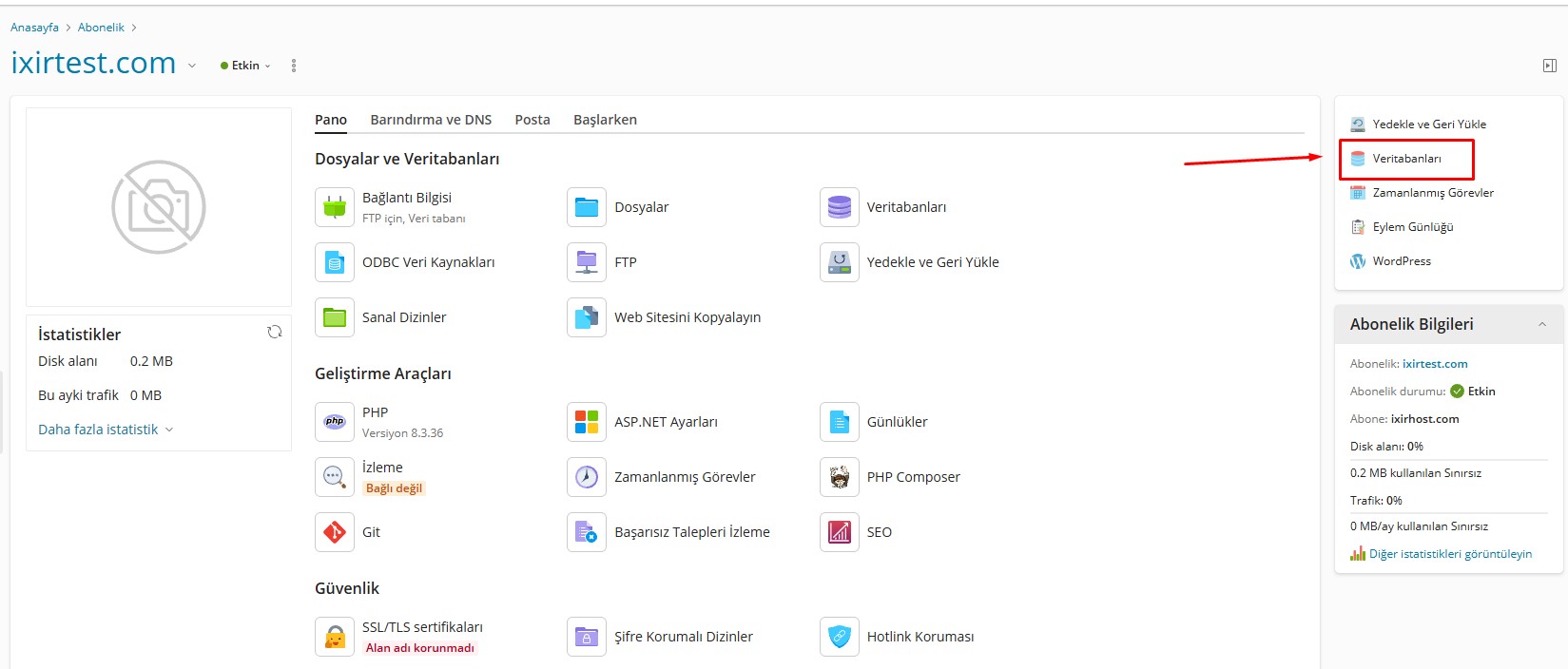
Öncelikle hosting kontrol panelinize giriş yapın ve MSSQL veritabanınızın bulunduğu alan adını seçin.
Alan adınıza ait kontrol panelinde bulunan Veritabanları menüsüne tıklayın.
2. Veritabanı Kullanıcı Yönetimini Açın
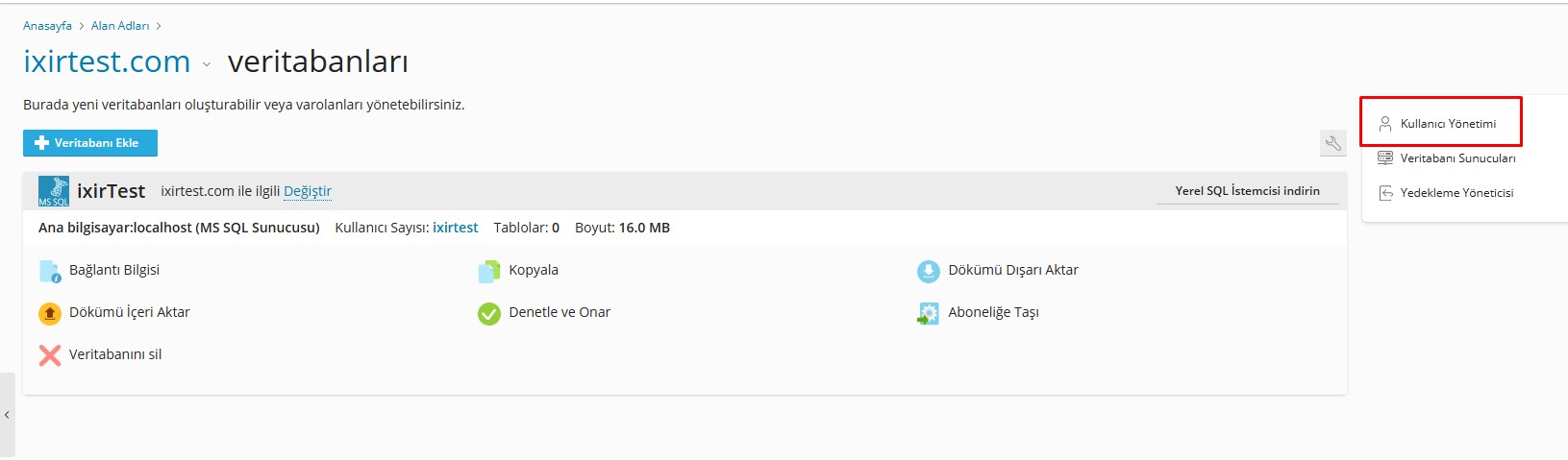
Veritabanları sayfasında oluşturulmuş veritabanlarınızı ve bunlara bağlı kullanıcıları görüntüleyebilirsiniz.
Sayfanın sağ tarafında bulunan Kullanıcı Yönetimi seçeneğine tıklayın.
3. Bağlantı Kuracağınız Veritabanı Kullanıcısını Seçin
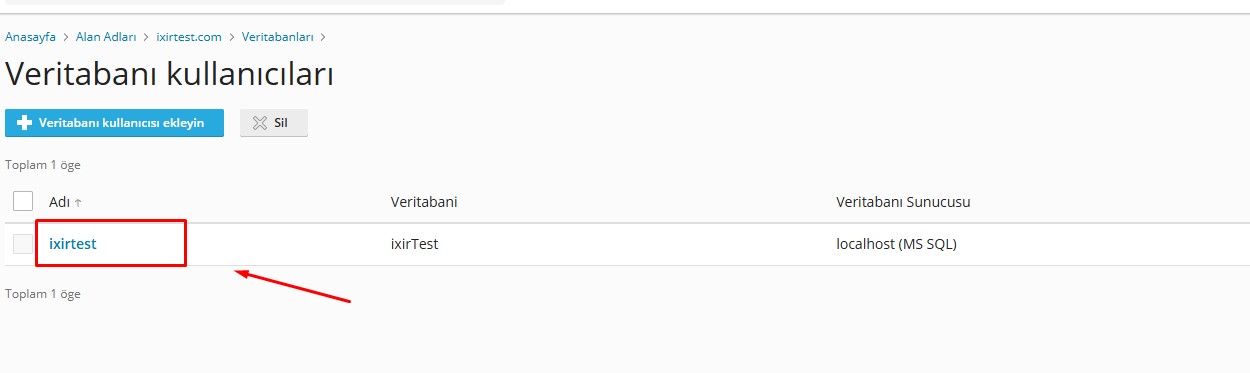
Veritabanı kullanıcıları listesinde, uzaktan bağlantı kurmak istediğiniz veritabanına yetkili olan kullanıcıyı bulun ve kullanıcı adına tıklayın.
Birden fazla veritabanı kullanıcınız bulunuyorsa bağlantıda kullanacağınız doğru kullanıcıyı seçtiğinizden emin olun.
4. Uzaktan Erişim İçin IP Adresinizi Tanımlayın
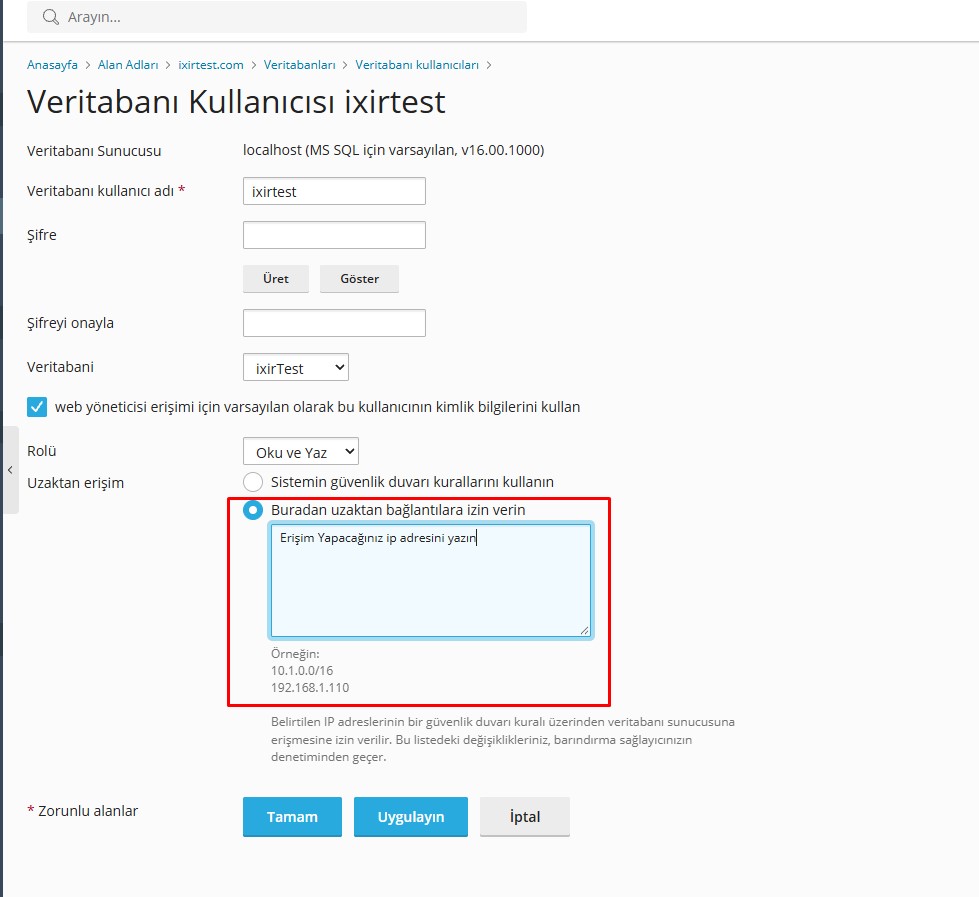
Seçtiğiniz veritabanı kullanıcısının düzenleme sayfasında Uzaktan erişim bölümünü bulun.
Bu bölümde iki farklı seçenek bulunmaktadır:
- Sistemin güvenlik duvarı kurallarını kullanın.
- Buradan uzaktan bağlantılara izin verin.
Uzaktan bağlantı izni tanımlayabilmek için Buradan uzaktan bağlantılara izin verin seçeneğini işaretleyin.
Altında açılan alana, SQL Server’a bağlanacağınız bilgisayarın internet üzerinden görünen genel (Public) IP adresini girin.
Önemli: Buraya bilgisayarınızın yerel ağ IP adresini değil, internet çıkışında kullanılan genel IP adresinizi girmelisiniz.
Örnek IP adresi:
203.0.113.25
5. Ayarları Kaydedin ve Bağlantıyı Gerçekleştirin
IP adresinizi girdikten sonra Uygulayın veya Tamam butonuyla değişiklikleri kaydedin.
Yapılan IP erişim tanımlaması, güvenlik duvarı kurallarına uygulanmak üzere hosting sağlayıcısının denetiminden geçer.
İşlemlerin ardından 5 dakika içerisinde izin verdiğiniz IP adresi üzerinden MSSQL uzaktan bağlantısı gerçekleştirebilirsiniz.
SQL Server Management Studio (SSMS) üzerinden bağlantı kurarken hosting panelinizde belirtilen veritabanı sunucusu ve bağlantı bilgilerini kullanabilirsiniz.
Sık Sorulan Sorular
IP adresimi nasıl öğrenebilirim?
İnternet üzerinden genel IP adresinizi görüntüleyebileceğiniz IP sorgulama servisimiz olan https://iplook.tr web adresini kullanabilirsiniz. Plesk paneline bilgisayarınızın yerel ağ IP adresini değil, internet çıkış IP adresinizi girmelisiniz. Bahsetmiş olduğumuz bu sitede görünen ip adresi sizin internet çıkış ip adresinizdir.
İnternet bağlantımın IP adresi değişirse ne olur?
İnternet servis sağlayıcınız tarafından dinamik IP kullanıyorsanız IP adresiniz zaman içerisinde değişebilir. Böyle bir durumda yeni IP adresinizi Plesk panelindeki ilgili veritabanı kullanıcısının uzaktan erişim bölümüne tekrar ekleyerek erişim iznini güncellemeniz gerekir.
IP adresini tanımladıktan sonra hemen bağlantı kurabilir miyim?
Yapılan değişikliklerin güvenlik duvarı kurallarına uygulanması 5 dakikaya kadar sürebilir. Bu sürenin ardından tekrar bağlantı denemenizi öneririz.
Birden fazla IP adresine izin verebilir miyim?
Evet. Plesk panelindeki uzaktan erişim alanından birden fazla IP adresi için erişim izni tanımlayabilirsiniz.
IP adresimi tanımladığım halde bağlantı kuramıyorum, ne yapmalıyım?
Öncelikle doğru veritabanı kullanıcısını düzenlediğinizden, güncel Public IP adresinizi tanımladığınızdan ve bağlantı bilgilerinizin doğruluğundan emin olun. Değişikliğin uygulanması için 5 dakikaya kadar bekleyin. Sorunun devam etmesi durumunda teknik destek ekibimizle iletişime geçebilirsiniz.
MSSQL Uzak Erişim Kullanım Politikası
Paylaşımlı Windows Hosting hizmetlerimiz kapsamında sunulan MSSQL veritabanları, yalnızca ilgili hosting hizmeti üzerinde barındırılan web sitelerinin ve web uygulamalarının veritabanı ihtiyaçlarını karşılamak amacıyla tahsis edilmektedir.
MSSQL uzak erişim (TCP 1433) yetkisi, yalnızca Microsoft SQL Server Management Studio (SSMS) gibi veritabanı yönetim araçları üzerinden bağlantı kurularak veritabanı yönetimi, geliştirme, bakım, yedekleme, içe aktarma (import) ve dışa aktarma (export) işlemlerinin gerçekleştirilmesi amacıyla kullanılabilir.
Paylaşımlı hosting altyapımızdaki MSSQL sunucularının; masaüstü yazılımları, mobil uygulamalar, saha otomasyon sistemleri, ERP/CRM yazılımları, üçüncü taraf sunucularda barındırılan web siteleri veya hosting hizmetimiz dışında çalışan herhangi bir uygulama için merkezi ya da harici veritabanı sunucusu (Database Server) olarak kullanılması kesinlikle yasaktır.
Bu tür kullanımlar, paylaşımlı sunucu kaynaklarının amacı dışında tüketilmesine, bağlantı ve sorgu yoğunluğunun artmasına, diğer müşterilerimizin hizmet performansının ve altyapı güvenliğinin olumsuz etkilenmesine neden olabilmektedir.
Belirtilen kullanım politikasına aykırı faaliyetlerin tespit edilmesi halinde, ayrıca bir bildirim yapılmaksızın ilgili hizmetin MSSQL uzak erişim yetkisi kalıcı olarak iptal edilebilir. Bu kısıtlama, veritabanının hosting sunucusu üzerindeki web uygulamaları tarafından kullanılmasını engellemez.
Harici uygulamalarından sürekli MSSQL bağlantısı sağlaması gereken müşterilerimizin, kendilerine özel kaynak ve erişim yönetimi sunan Cloud Server , VDS veya Dedicated Server hizmetlerimizi tercih etmeleri gerekmektedir.
İksir İnternet Hizmetleri A.Ş., paylaşımlı hosting altyapısının güvenliğini, performansını ve hizmet sürekliliğini korumak amacıyla MSSQL uzak erişim yetkilerini sınırlandırma, geçici olarak durdurma veya kullanım politikası ihlallerinde kalıcı olarak kaldırma hakkını saklı tutar.
Tags:
dinamik IP MSSQL bağlantısıhosting MSSQL erişimimssqlMSSQL bağlantı izniMSSQL dış bağlantıMSSQL güvenlik duvarı ayarlarıMSSQL IP adresi tanımlamaMSSQL RemoteMssql Uzaktan ErişimMSSQL veritabanıMSSQL veritabanı bağlantısıPlesk MSSQL IP izniPlesk uzaktan erişim ayarlarıPlesk veritabanı yönetimiPlesk Windows HostingSQL Server bağlantı hatasıSQL Server Management Studio bağlantısıSQL Server TCP bağlantısıSQL Server uzaktan bağlantıSSMS bağlantı ayarları